
1. Introducción
Este manual tiene como objetivo guiar al usuario final en el proceso de creación y configuración de un formulario de ticket anónimo dentro de la plataforma Credoffice SmartAQ. Está orientado a usuarios no técnicos y describe cada paso de forma clara, visual y estructurada, con el apoyo de capturas de pantalla explicativas.
El formulario de ticket anónimo permite a usuarios externos crear tickets sin necesidad de autenticarse, manteniendo el control interno sobre la asignación, el tipo de ticket y los datos visibles.
2. Acceso a la configuración del formulario
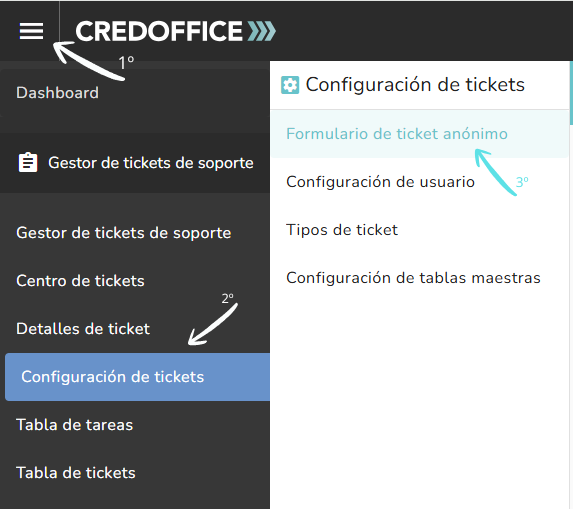
- Acceda a la aplicación Credoffice SmartAQ con su usuario.
- En el menú lateral izquierdo, seleccione Configuración de tickets.
- Haga clic en Formulario de ticket anónimo.
En esta pantalla se centraliza toda la configuración relacionada con la generación y comportamiento del formulario anónimo.
3. Configuración general del formulario
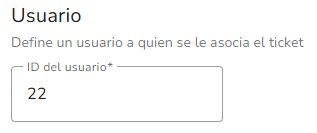
3.1 Usuario asociado al ticket
En el campo ID del usuario, debe indicar el identificador del usuario interno al que se asociarán automáticamente todos los tickets creados desde este formulario anónimo.
- Este usuario será el responsable inicial del ticket.
- Es obligatorio completar este campo.
3.2 Opción “Es un iframe”
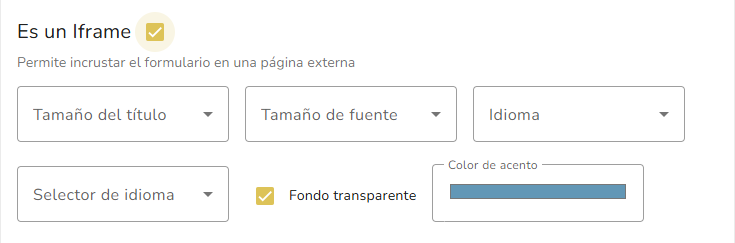
Marque la casilla Es un iframe si desea incrustar el formulario en una página web externa (por ejemplo, la web corporativa).
- Si no se marca, el formulario se usará únicamente mediante enlace directo.
4. Datos de la persona de contacto
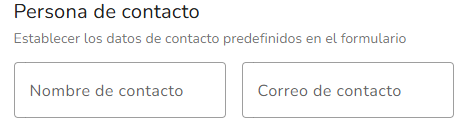
En este bloque puede definir valores predeterminados para los datos de contacto:
- Nombre de contacto
- Correo de contacto
Estos datos aparecerán precargados en el formulario anónimo, aunque el usuario final podrá modificarlos si es necesario.
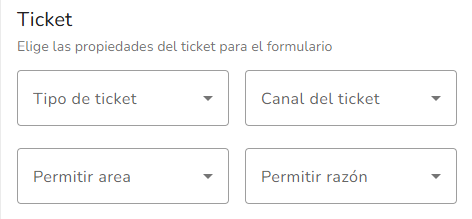
5. Configuración de propiedades del ticket
Este apartado es clave, ya que define qué campos estarán disponibles y configurables en el formulario anónimo.
5.1 Tipo de ticket
Seleccione el tipo de ticket que se asignará al crear el ticket anónimo.
Opciones habituales:
- Consulta
- Petición de cambio
- Configuración
- Contacto comercial
También puede seleccionar Ninguno si desea que el usuario final lo elija manualmente.
5.2 Canal del ticket
Permite definir el canal de entrada del ticket:
- Correo
- Teléfono
- Interno
- Web
- MyPass
5.3 Permitir área
Esta opción controla si el usuario final podrá seleccionar el área afectada en el formulario.
Valores disponibles:
- Sí: el campo “Áreas afectadas” será visible y obligatorio.
- No: el campo no se mostrará.
- Ninguno: no se fuerza ninguna configuración.
5.4 Permitir razón
Define si el usuario final podrá seleccionar la razón del ticket.
Valores disponibles:
- Sí: el campo “Razones del ticket” se mostrará y será obligatorio.
- No: el campo no aparecerá.
- Ninguno: comportamiento neutro.
6. Generación y uso del enlace
Una vez completada la configuración, en la parte inferior encontrará las siguientes acciones:
- Copiar enlace: copia la URL del formulario anónimo.
- Abrir formulario: abre el formulario en una nueva pestaña.
- Ver enlace: muestra la URL generada.
Este enlace es el que debe compartirse con los usuarios externos.
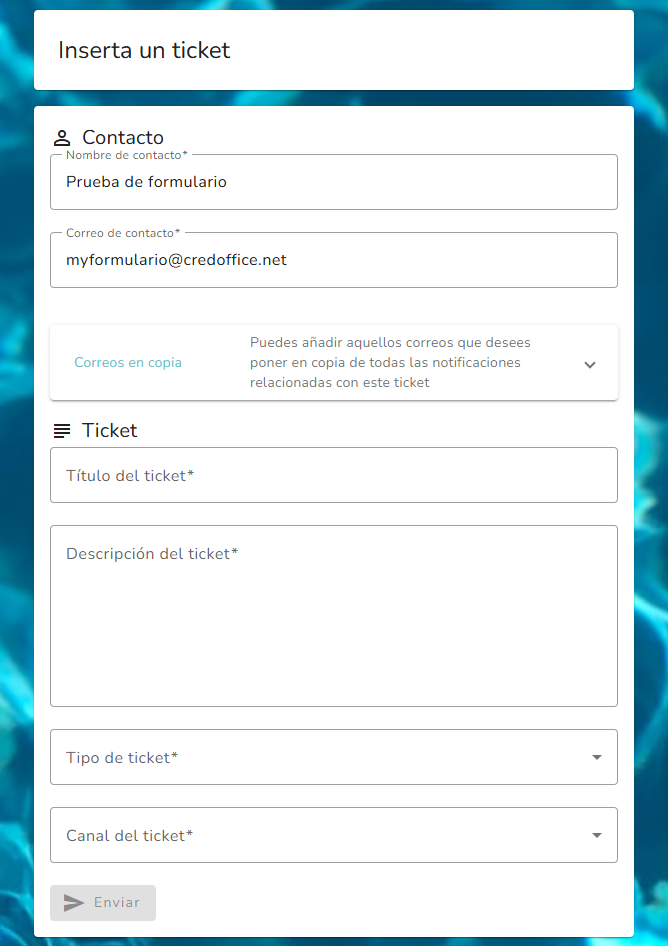
7. Vista del formulario anónimo para el usuario final
El usuario final visualizará un formulario claro y estructurado con los siguientes bloques:
- Datos de contacto
- Título del ticket
- Descripción del ticket
- Áreas afectadas (si está habilitado)
- Razones del ticket (si está habilitado)
- Tipo de ticket
- Canal del ticket
Los campos obligatorios estarán marcados con un asterisco (*).
8. Recomendaciones finales
- Revise siempre la configuración antes de enviar.