Este manual explica cómo añadir y gestionar correctamente los correos en copia (CC)
en los tickets de Credoffice SmartAQ. Es importante confirmar correctamente los correos para asegurar
que reciban todas las notificaciones del ticket.
El uso correcto de esta funcionalidad evita errores como introducir el correo sin confirmarlo,
tal y como ya ha ocurrido en algunos casos reales.
2. Añadir correos en copia desde el formulario
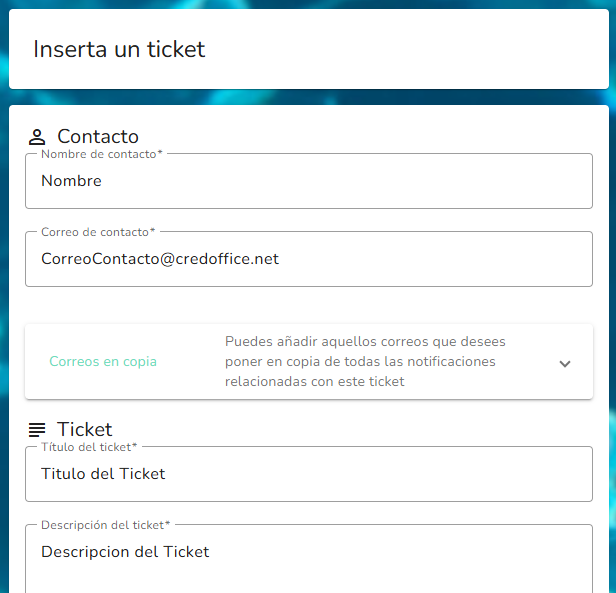
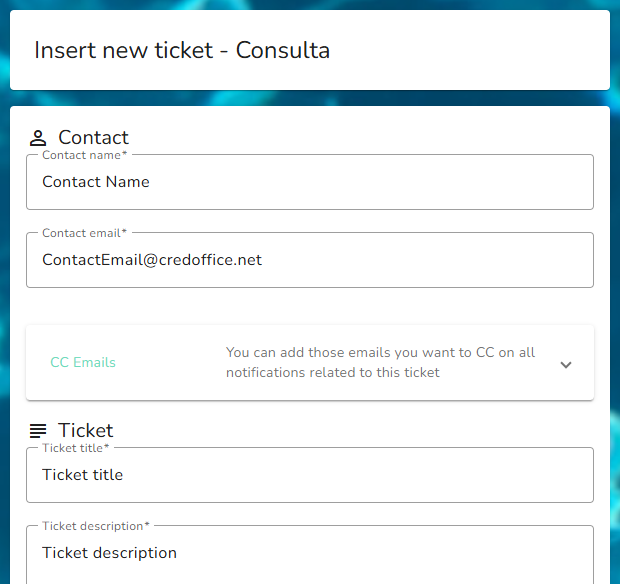
Si el ticket se crea desde el formulario de solicitud (por ejemplo desde el portal del Oceanogràfic),
se pueden añadir direcciones de correo en copia antes de enviar el ticket.
Imagen 1. Insertar un ticket con un correo en copia.
Introduce la dirección de correo en el campo Correos en copia.
Muy importante:
debes confirmar el correo pulsando Enter, Espacio, Coma o Tabulación,
igual que se hace en Outlook.
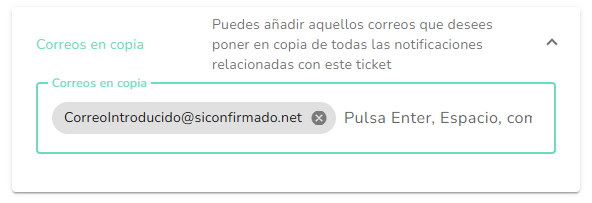
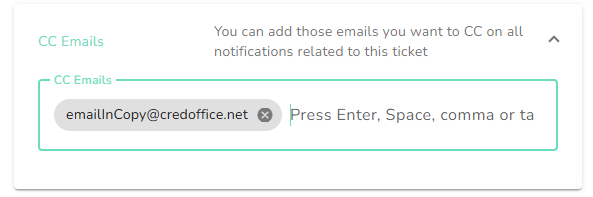
El correo quedará correctamente añadido cuando aparezca como una etiqueta azul dentro del campo.
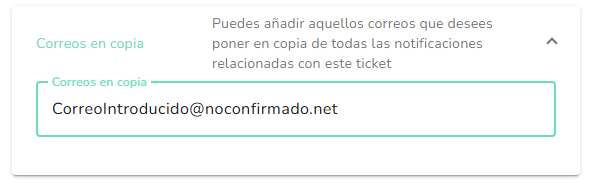
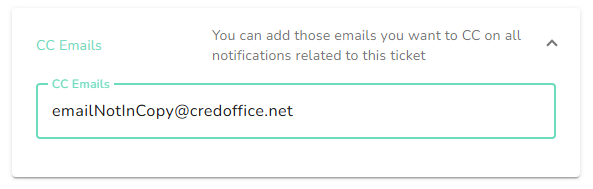
Si escribes el correo pero no lo confirmas, NO quedará guardado en copia.
Imagen 2. Correo introducido pero NO confirmado.Imagen 3. Correo confirmado correctamente.
3. Gestionar correos en copia desde el ticket
Una vez creado el ticket, es posible consultar, añadir, editar o eliminar correos en copia
desde el propio detalle del ticket.
3.1 Acceso a la gestión de CC
Accede al ticket.
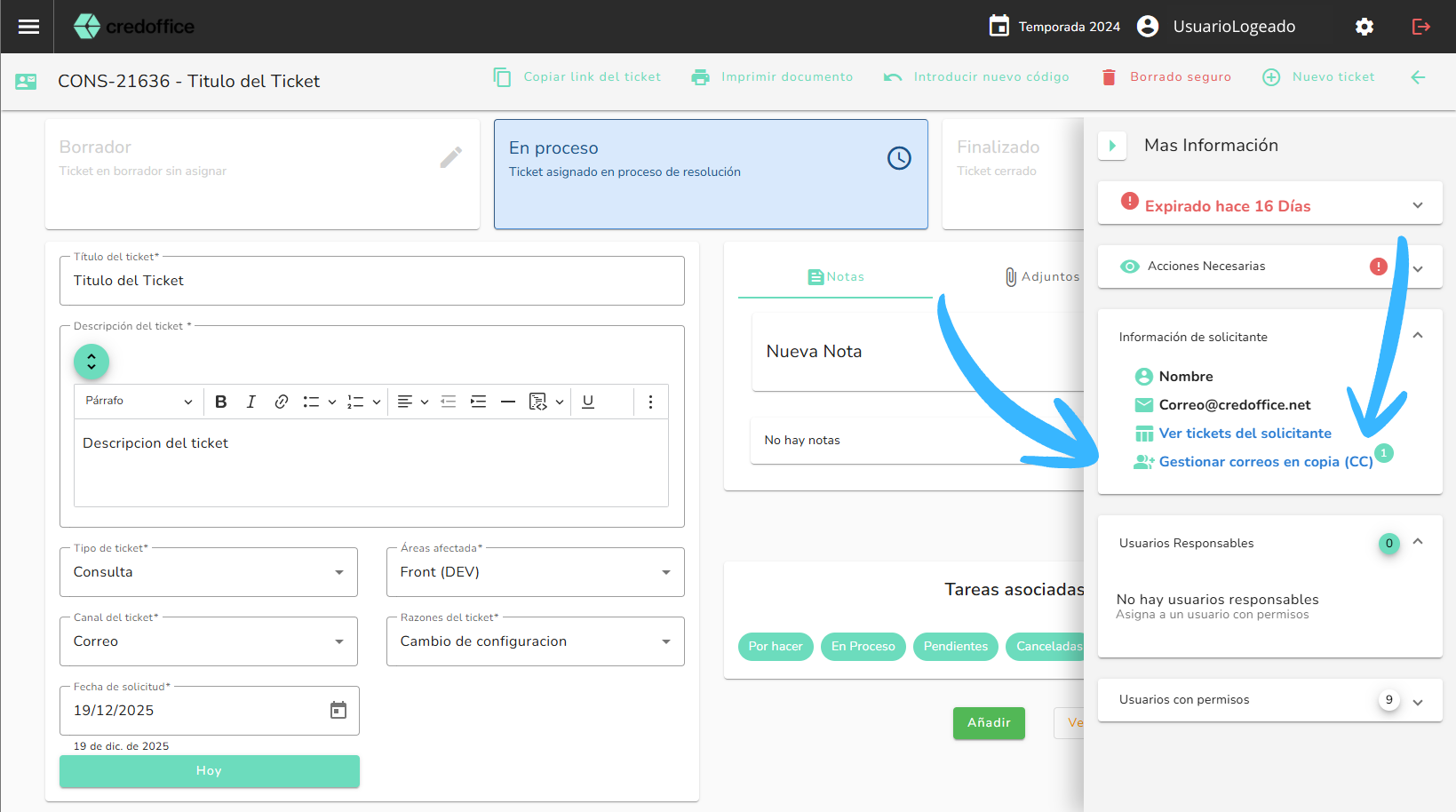
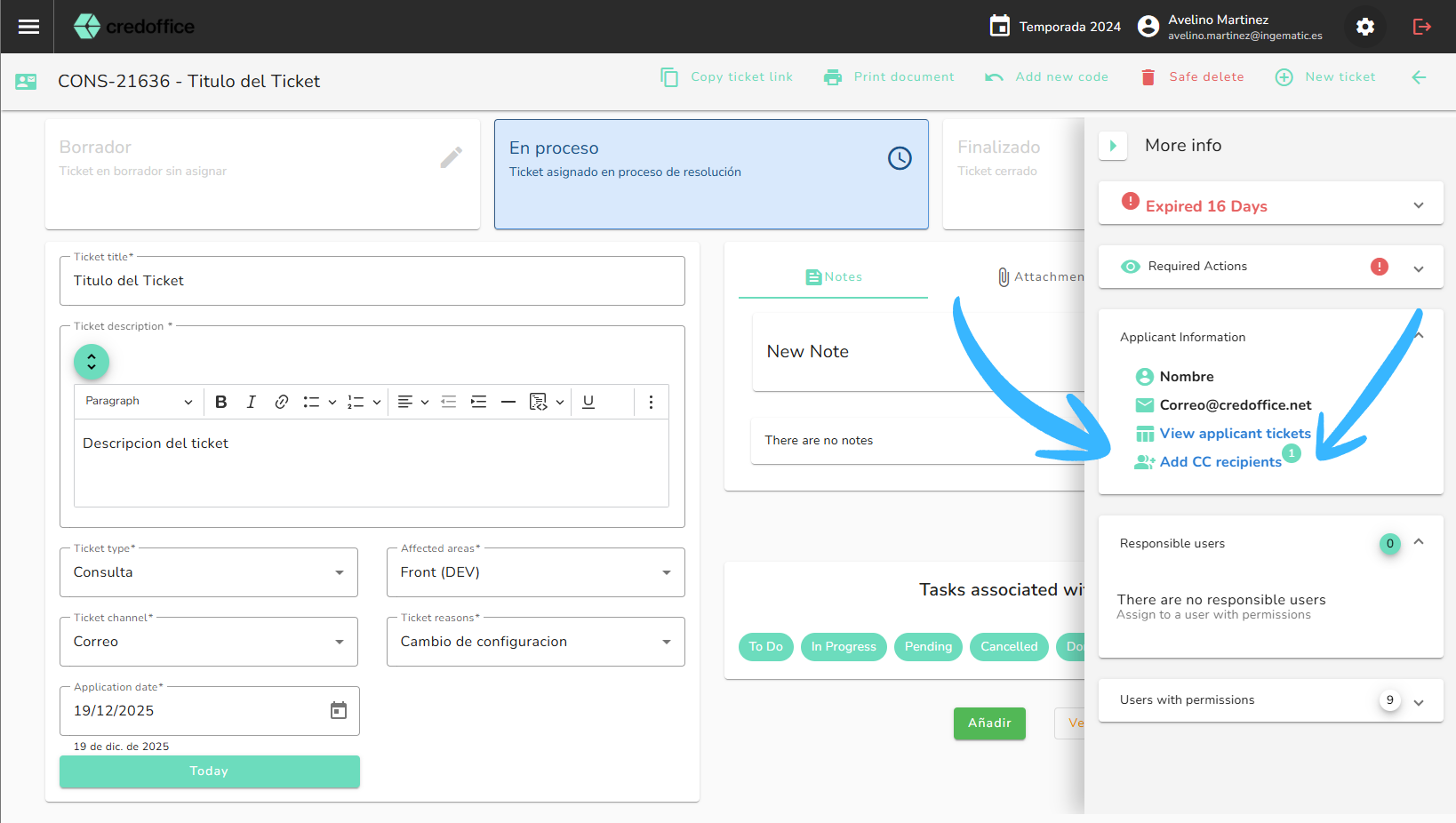
En el panel derecho, entra en Gestionar correos en copia (CC).
Imagen 4. Acceso a la sección de correos en copia.
3.2 Añadir nuevos correos en copia
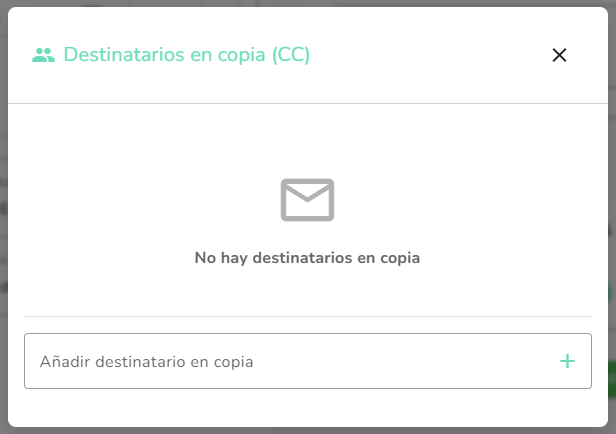
Haz clic en Añadir destinatario en copia.
Introduce el correo.
Confirma pulsando Enter.
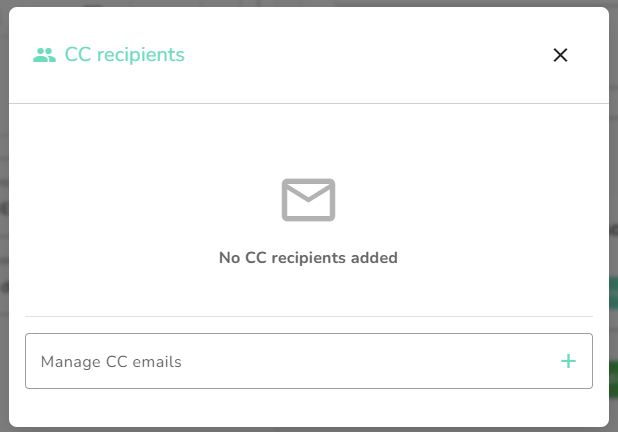
Imagen 5. Ventana de gestión de correos en copia.
3.3 Correos añadidos vs correos sugeridos
Es importante diferenciar entre:
Correos añadidos correctamente:
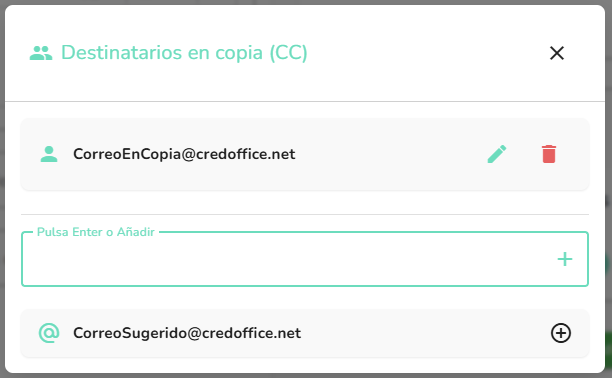
aparecen en la parte superior de la ventana, cada uno en su bloque correspondiente.
Estos son los únicos que recibirán notificaciones.
Correos sugeridos:
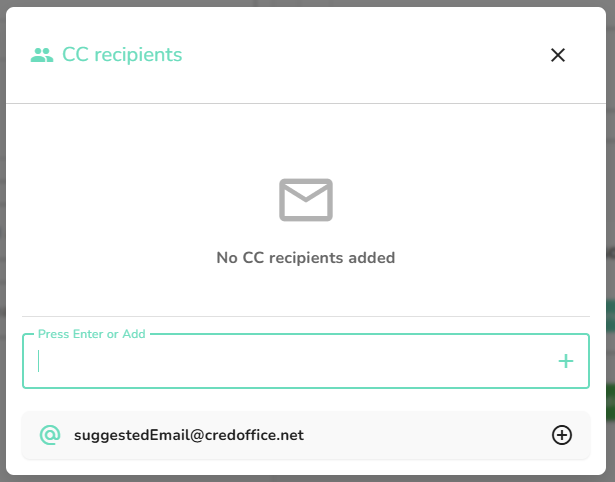
aparecen debajo como lista informativa o recomendaciones históricas.
No están añadidos al ticket hasta que los selecciones o confirmes manualmente.
Imagen 6. Correos añadidos (arriba) vs sugerencias (abajo).
4. Operaciones disponibles
Desde esta ventana puedes realizar todas las operaciones necesarias sobre los correos en copia (CC)
relacionados con el ticket. A continuación se detallan todas las acciones disponibles.
4.1 Añadir un nuevo correo en copia
Haz clic en Añadir destinatario en copia.
Introduce la dirección de correo electrónico.
Pulsa Enter para confirmarlo.
El correo quedará correctamente añadido cuando aparezca en la parte superior del listado.
Si no se confirma, no quedará registrado.
4.2 Editar un correo existente
Si necesitas modificar un correo en copia ya añadido, puedes hacerlo fácilmente desde la misma ventana.
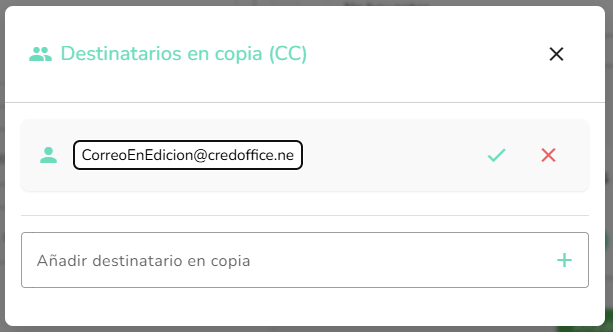
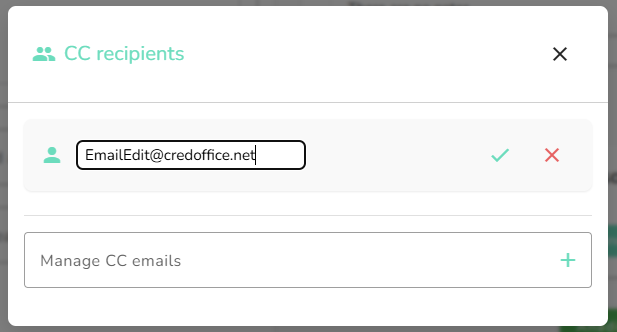
Pulsa el icono del lápiz junto al correo que quieres modificar.
Edita la dirección de correo.
Para finalizar la edición:
Pulsa el icono de tick (✔) para confirmar y guardar la modificación.
Pulsa el icono de X (✖) para cancelar la edición sin guardar cambios.
Esta funcionalidad es útil cuando el correo estaba mal escrito o cuando es necesario actualizarlo.
Imagen 7. Botones de confirmación (✔) y cancelación (✖) para edición.
4.3 Eliminar un correo en copia
Si un correo ya no debe seguir recibiendo notificaciones del ticket, puedes eliminarlo.
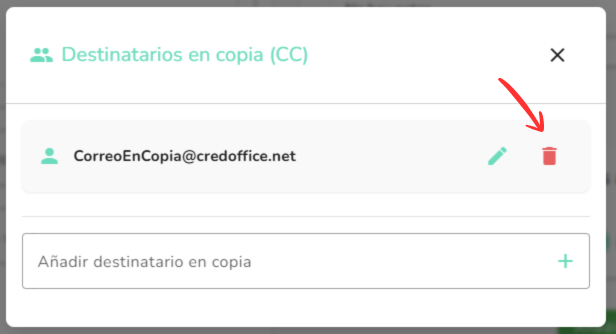
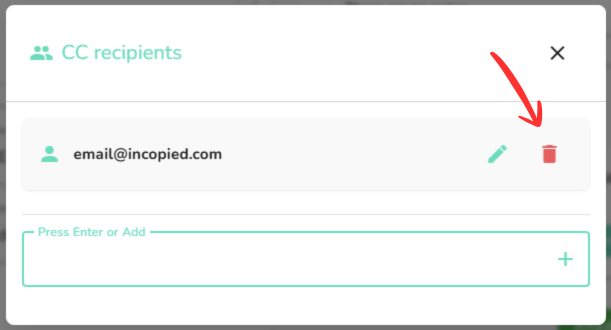
Pulsa el icono de la papelera situado junto al correo.
Confirma la acción si el sistema lo solicita.
Una vez eliminado, ese destinatario dejará de recibir cualquier aviso relacionado con el ticket.
Imagen 8. Eliminar un correo en copia.
5. Recomendaciones finales
Confirma siempre el correo al introducirlo.
Revisa los correos en copia desde el ticket si tienes dudas.
Si introduces mal un correo, puedes editarlo desde la gestión de CC.
Fin del manual
Guide to Managing Carbon Copy Emails (CC)
1. Introduction
This guide explains how to correctly add and manage carbon copy (CC) email addresses
in Credoffice SmartAQ tickets. It is important to confirm email addresses properly to ensure
they receive all ticket notifications.
Correct use of this feature prevents mistakes such as entering an email address without confirming it,
as has already happened in some real cases.
2. Adding CC emails from the form
If the ticket is created from the request form (for example, from the Oceanogràfic portal),
you can add carbon copy email addresses before submitting the ticket.
Image 1. Creating a ticket with a CC email.
Enter the email address in the CC emails field.
Very important:
you must confirm the email by pressing Enter, Space, Comma, or Tab,
just like in Outlook.
The email will be correctly added when it appears as a blue tag inside the field.
If you type the email but do not confirm it, it will NOT be saved as a CC recipient.
Image 2. Email entered but NOT confirmed.Image 3. Email confirmed correctly.
3. Managing CC emails from the ticket
Once the ticket is created, you can view, add, edit, or remove carbon copy email addresses
from the ticket details.
3.1 Accessing CC management
Open the ticket.
In the right panel, go to Manage carbon copy emails (CC).
Image 4. Accessing the CC section.
3.2 Adding new CC emails
Click Add CC recipient.
Enter the email address.
Confirm by pressing Enter.
Image 5. CC management window.
3.3 Added emails vs suggested emails
It is important to differentiate between:
Correctly added emails:
they appear at the top of the window, each within its corresponding block.
These are the only recipients who will receive notifications.
Suggested emails:
they appear below as an informational list or historical recommendations.
They are not added to the ticket until you select or manually confirm them.
Image 6. Added emails (top) vs suggestions (bottom).
4. Available operations
From this window you can perform all necessary operations on carbon copy (CC) email addresses
related to the ticket. All available actions are detailed below.
4.1 Add a new CC email
Click Add CC recipient.
Enter the email address.
Press Enter to confirm it.
The email will be correctly added when it appears at the top of the list.
If it is not confirmed, it will not be registered.
4.2 Edit an existing email
If you need to modify a CC email that has already been added, you can do it easily from the same window.
Click the pencil icon next to the email you want to modify.
Edit the email address.
To finish editing:
Click the check icon (✔) to confirm and save the change.
Click the X icon (✖) to cancel editing without saving.
This is useful when the email address was typed incorrectly or when it needs to be updated.
Image 7. Confirm (✔) and cancel (✖) buttons for editing.
4.3 Remove a CC email
If an email should no longer receive ticket notifications, you can remove it.
Click the trash icon next to the email.
Confirm the action if the system asks you to.
Once removed, that recipient will stop receiving any ticket-related notifications.
Image 8. Removing a CC email.
5. Final recommendations
Always confirm the email when entering it.
Review CC emails from the ticket if you have doubts.
If you enter an email incorrectly, you can edit it in CC management.